groups

Visitantes

Consulta el historial completo de tus visitas

history

¿Qué es "Visitantes"?

El módulo de Visitantes te permite consultar el historial completo de todas las personas que han ingresado a tu residencia usando los códigos QR que has generado. Podrás ver cuándo entraron, cómo accedieron y revisar los detalles de cada visita. Es una herramienta perfecta para llevar un control de seguridad de tu vivienda.

Cómo usar "Visitantes"

Revisa el historial completo de personas que han ingresado a tu residencia

1

Accede al módulo de "Visitantes"

Desde la pantalla principal de Doorly, da click en el botón "Visitantes" ubicado en la parte inferior izquierda para ver tu historial de visitas.
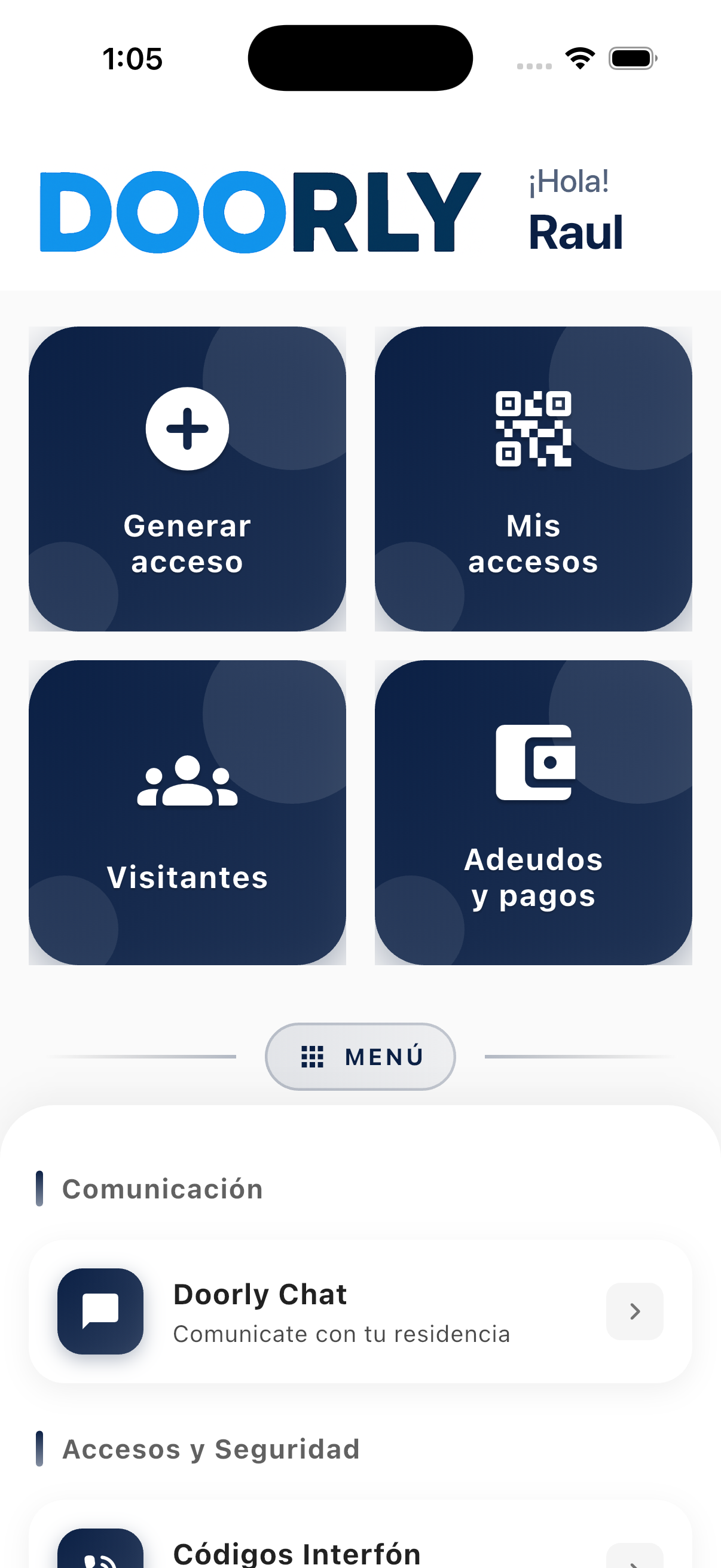
Paso 1 - Visitantes
emoji_objects Tips útiles:
  • Este módulo muestra SOLO las personas que TÚ has invitado.
  • Se registra automáticamente cuando alguien usa un QR que creaste.
2

Revisa el historial de visitas

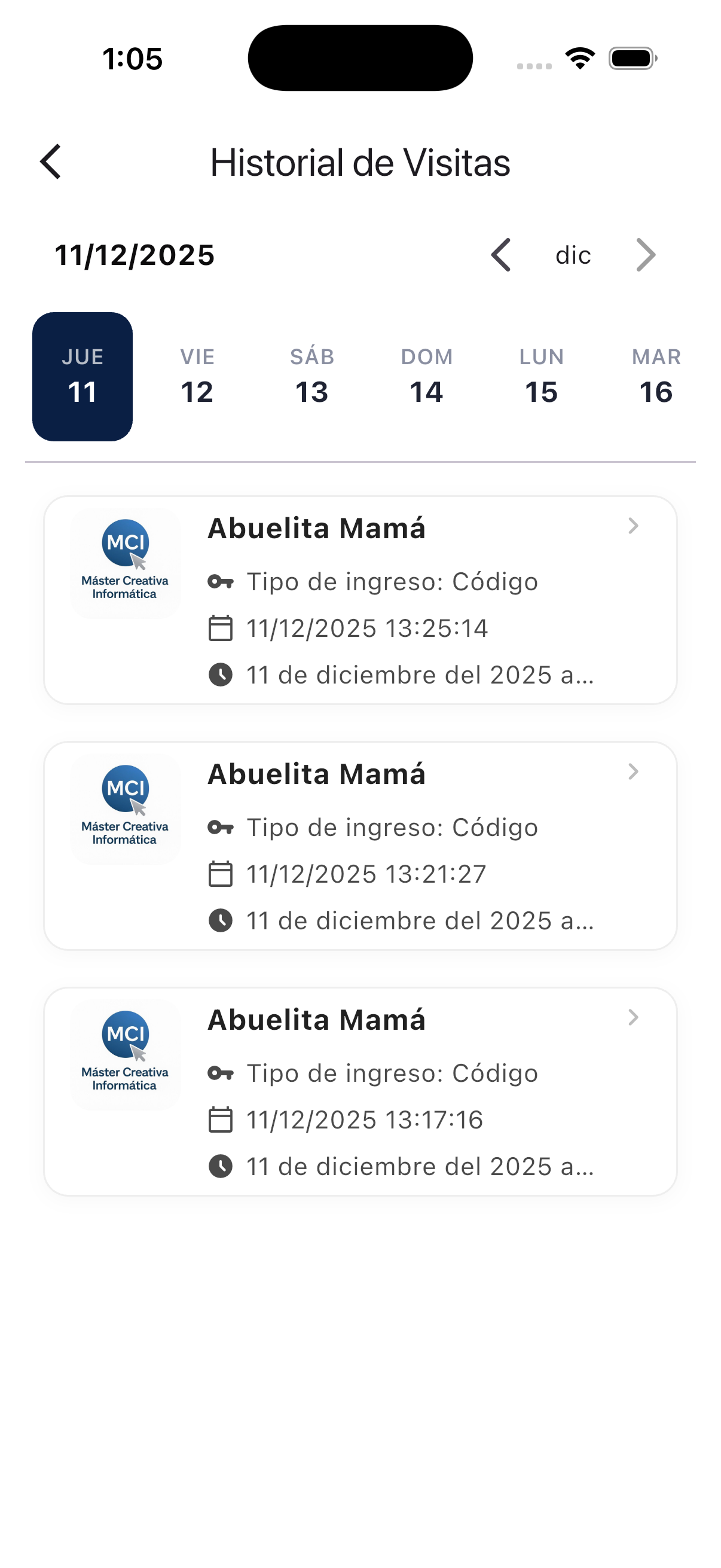
Verás un listado con todas las personas que han ingresado usando tus códigos QR. Cada registro muestra el nombre del visitante, tipo de ingreso, fecha y hora exacta de entrada.

calendar_today Calendario inteligente
  • Usa el calendario superior para filtrar visitas por fecha.
  • Navega entre meses con las flechas laterales.
  • El día actual aparece resaltado.
  • Solo verás visitas de días donde hubo accesos.
check

Nombre del visitante

El nombre completo de la persona que ingresó

check

Tipo de ingreso

Puede ser: Código (QR), Guardia (acceso manual), Interfón, etc.

check

Fecha y hora

Momento exacto en que se registró el acceso

check

Descripción adicional

Información extra como "11 de diciembre del 2025 a..."

Paso 2 - Historial
emoji_objects Tips útiles:
  • Los registros se ordenan del más reciente al más antiguo.
  • Cada acceso se registra automáticamente al escanear el QR.
  • Da click en cualquier visita para ver más detalles.
3

Consulta los detalles de cada visita

Al seleccionar una visita del historial, verás una pantalla con toda la información detallada del acceso: nombre completo, apellido, tipo de ingreso y fecha exacta de entrada.

info Información del acceso
  • Nombre: Primer nombre del visitante.
  • Apellido: Apellido del visitante.
  • Tipo de ingreso: Método usado (Código, QR, Guardia, etc.).
  • Fecha de visita: Día y hora exacta del acceso.
Paso 3 - Detalles
emoji_objects Tips útiles:
  • Esta información es útil para llevar un control de seguridad.
  • Puedes verificar quién entró y cuándo exactamente.
  • El logo/avatar puede ser personalizado por tu residencial.
login

Tipos de ingreso

Los visitantes pueden ingresar de diferentes maneras. El sistema registra el método usado:

qr_code_2

Código / QR

El visitante escaneó un código QR que generaste desde la app.

security

Guardia

El guardia autorizó manualmente el acceso sin usar código QR.

phone_in_talk

Interfón

El visitante usó los códigos de interfón para solicitar acceso.

more_horiz

Otros métodos

Pueden existir otros métodos según la configuración de tu residencial.

warning

Notas importantes

  • 👤 Solo verás visitantes que TÚ invitaste con tus códigos QR.
  • ⏰ Los registros se guardan automáticamente cuando el guardia escanea el QR.
  • 📅 Usa el calendario para encontrar visitas en fechas específicas.
  • 🔍 Los detalles incluyen método de acceso y hora exacta.
  • 🚫 No puedes eliminar ni editar el historial de visitas.
help

Preguntas frecuentes

¿Puedo ver visitantes de otros residentes?

No, solo puedes ver el historial de personas que TÚ invitaste. Cada residente tiene su propio historial privado de visitantes.

¿Cuánto tiempo se guardan los registros?

Los registros se conservan de forma permanente en el sistema. Puedes consultar visitas antiguas usando el calendario para filtrar por fecha.

¿Qué pasa si mi visitante no aparece en la lista?

Esto puede ocurrir si: (1) El guardia no escaneó el QR, (2) El acceso fue autorizado manualmente sin registro, o (3) Hubo un problema de conexión al momento del escaneo.

¿Puedo exportar mi historial de visitantes?

Actualmente no hay función de exportación directa. Si necesitas esta información, puedes tomar capturas de pantalla o contactar al administrador de tu residencial.
