
¿Qué es generar un acceso?
Generar un acceso te permite crear códigos QR únicos para tus visitantes. Estos códigos pueden ser escaneados por el personal de seguridad para permitir el ingreso de manera rápida y segura. Puedes configurar la duración y cantidad de usos de cada código.
Pasos para generar un acceso
Sigue estos pasos para crear códigos QR para tus visitantes
Abre la app y da click en "Generar acceso"
Desde la pantalla principal de Doorly, localiza el botón "Generar acceso" en la esquina superior izquierda y da click en él.
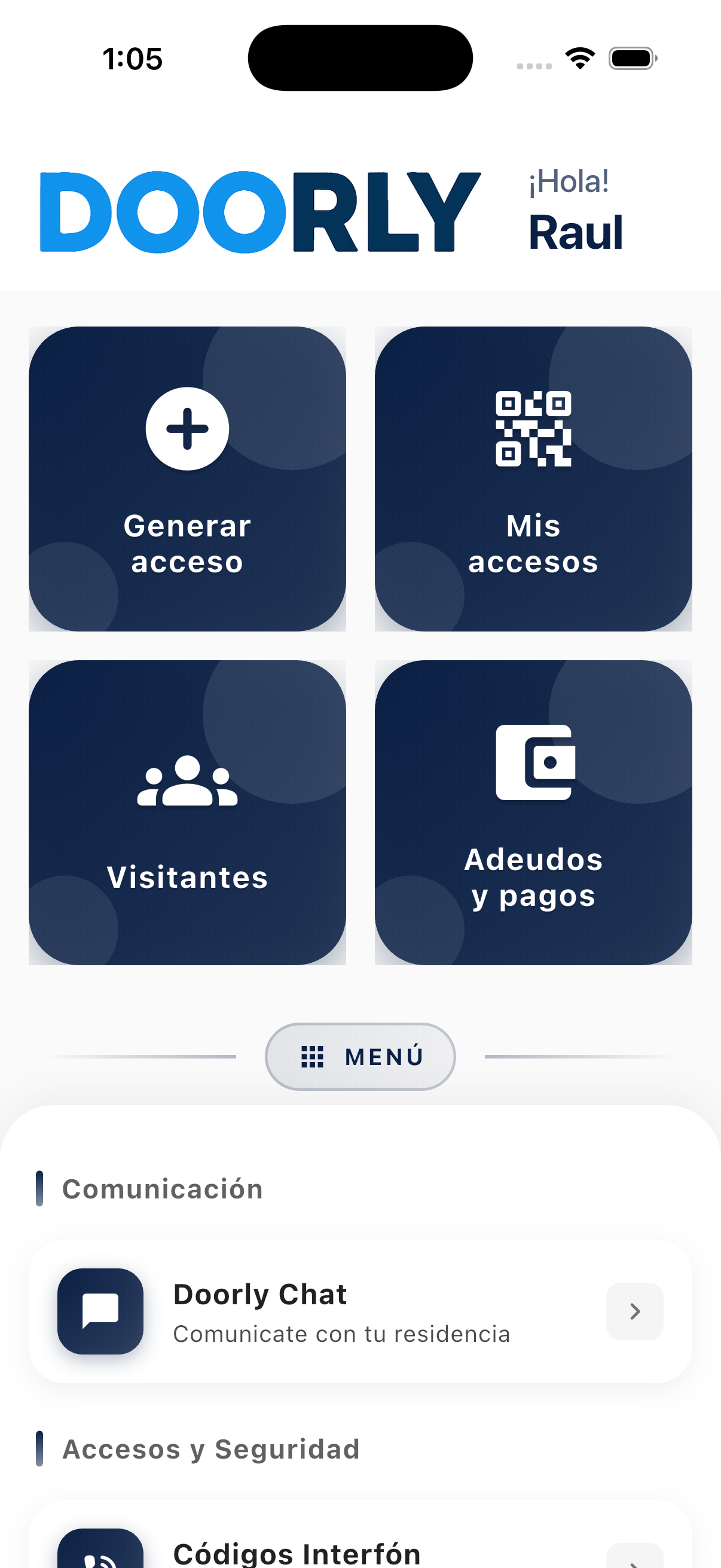
- Este botón siempre está visible en la pantalla principal
- También puedes acceder desde el menú lateral
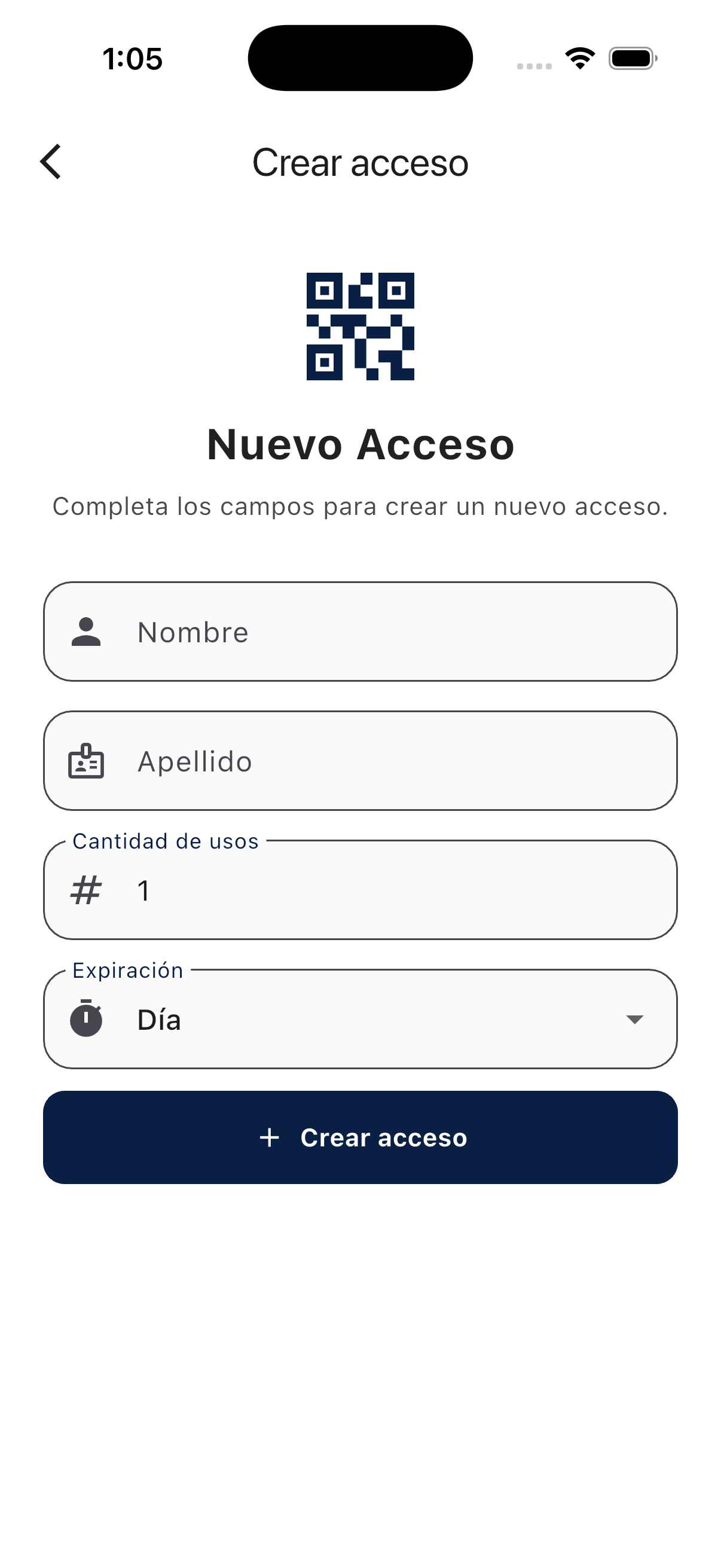
Completa el formulario de acceso
Llena los campos requeridos para crear el código QR de tu visitante:
Nombre
Nombre del visitante (obligatorio)
Apellido
Apellido del visitante (obligatorio)
Cantidad de usos
Número de veces que puede usar el QR (máximo 100 usos)
Expiración
Tiempo de validez: Día, Semana, Mes o Año
- Todos los campos son obligatorios
- El QR expirará automáticamente según el tiempo seleccionado
- Si el visitante necesita más usos, crea un nuevo QR
- Verifica bien el nombre antes de crear el acceso
¡Listo! Comparte el código QR
Una vez creado el acceso, verás el código QR generado junto con los detalles del mismo. Ahora puedes compartirlo con tu visitante de la manera que prefieras.
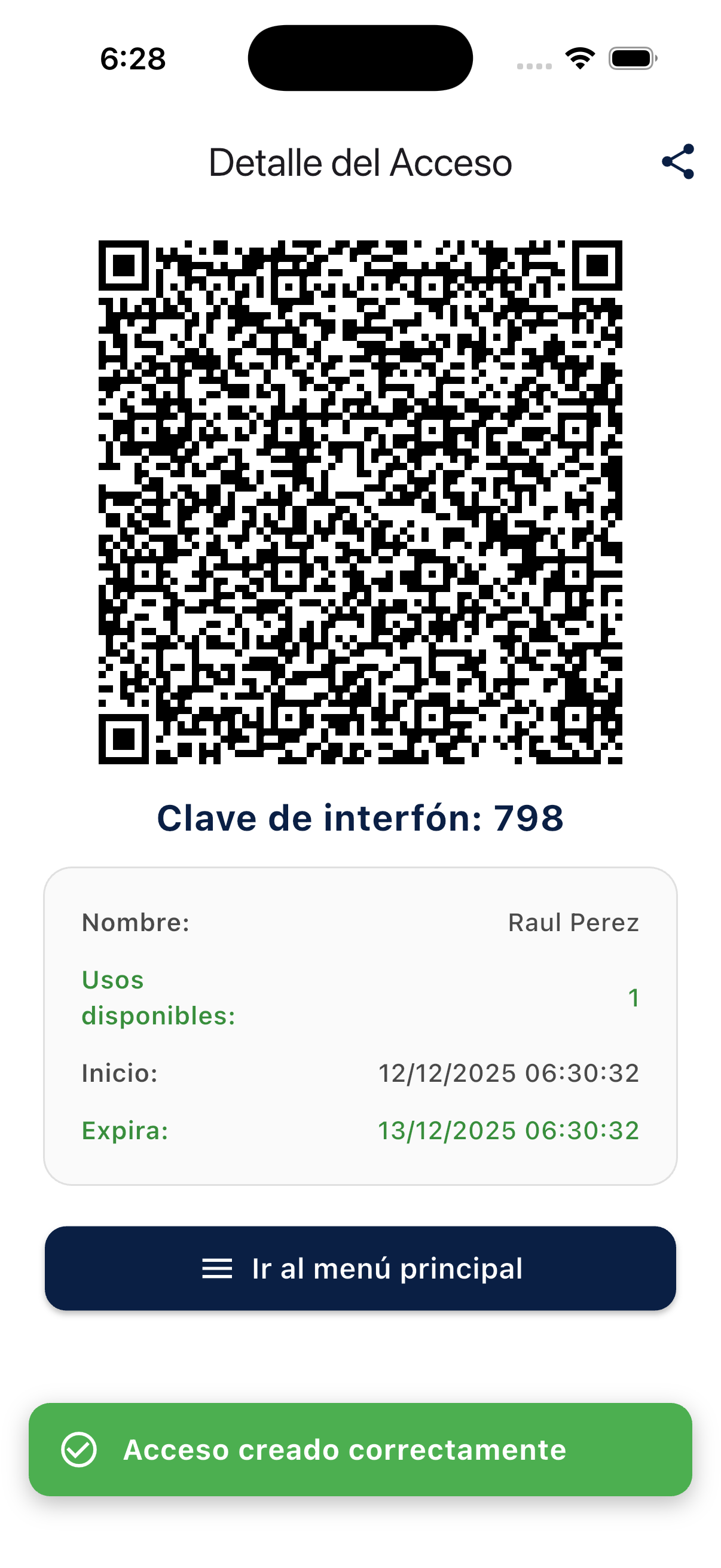
- El código QR grande es el que debe escanear el guardia
- Los códigos de interfón (704, 772) sirven para acceso telefónico
- Puedes ver cuántos usos quedan disponibles
- La fecha de inicio y expiración están claramente marcadas
- Puedes tomar un screenshot y enviarlo por WhatsApp
- También puedes mostrar el QR directamente en tu teléfono
- El visitante debe presentar este QR en la entrada
- Guarda el QR si lo vas a usar varias veces
Notas importantes
- 📅 El QR expira automáticamente según el tiempo que seleccionaste (día, semana, mes o año)
- 🔢 Máximo 100 usos por código QR. Si necesitas más, genera un nuevo acceso
- 📱 El QR puede ser compartido por cualquier medio: WhatsApp, SMS, correo, screenshot, etc.
- ☎️ Si tu residencial tiene interfón, se generarán códigos telefónicos automáticamente
- ⚠️ Una vez expirado el QR, NO se puede renovar. Debes crear uno nuevo
Preguntas frecuentes
¿Puedo crear varios QR para la misma persona?
Sí, puedes crear tantos códigos QR como necesites para la misma persona. Cada uno será independiente con su propia configuración de usos y expiración.
¿Qué pasa si el visitante usa todos los accesos antes de que expire?
El código QR dejará de funcionar automáticamente cuando se agoten los usos disponibles, aunque aún no haya llegado la fecha de expiración. Deberás generar un nuevo acceso.
¿Puedo cancelar un QR activo?
Sí, puedes eliminar cualquier QR activo desde la sección "Mis accesos". Una vez eliminado, ese código QR dejará de funcionar inmediatamente.
¿Para qué sirven los códigos de interfón?
Los códigos de interfón permiten el acceso telefónico cuando tu residencial cuenta con este servicio. El visitante puede marcar estos códigos desde el interfón para solicitar acceso.