
¿Qué es "Mis Accesos"?
En esta sección puedes ver, administrar y monitorear todos los códigos QR que has creado. Podrás filtrar por estado (vigentes o vencidos), revisar cuántos usos quedan disponibles, ver el historial de visitas de cada acceso y compartir los QR activos con tus visitantes.
Cómo usar "Mis Accesos"
Aprende a administrar y revisar todos tus códigos QR
Accede a "Mis accesos" desde el menú principal
Desde la pantalla principal de Doorly, da click en el botón "Mis accesos" ubicado en la esquina superior derecha para ver todos tus códigos QR.
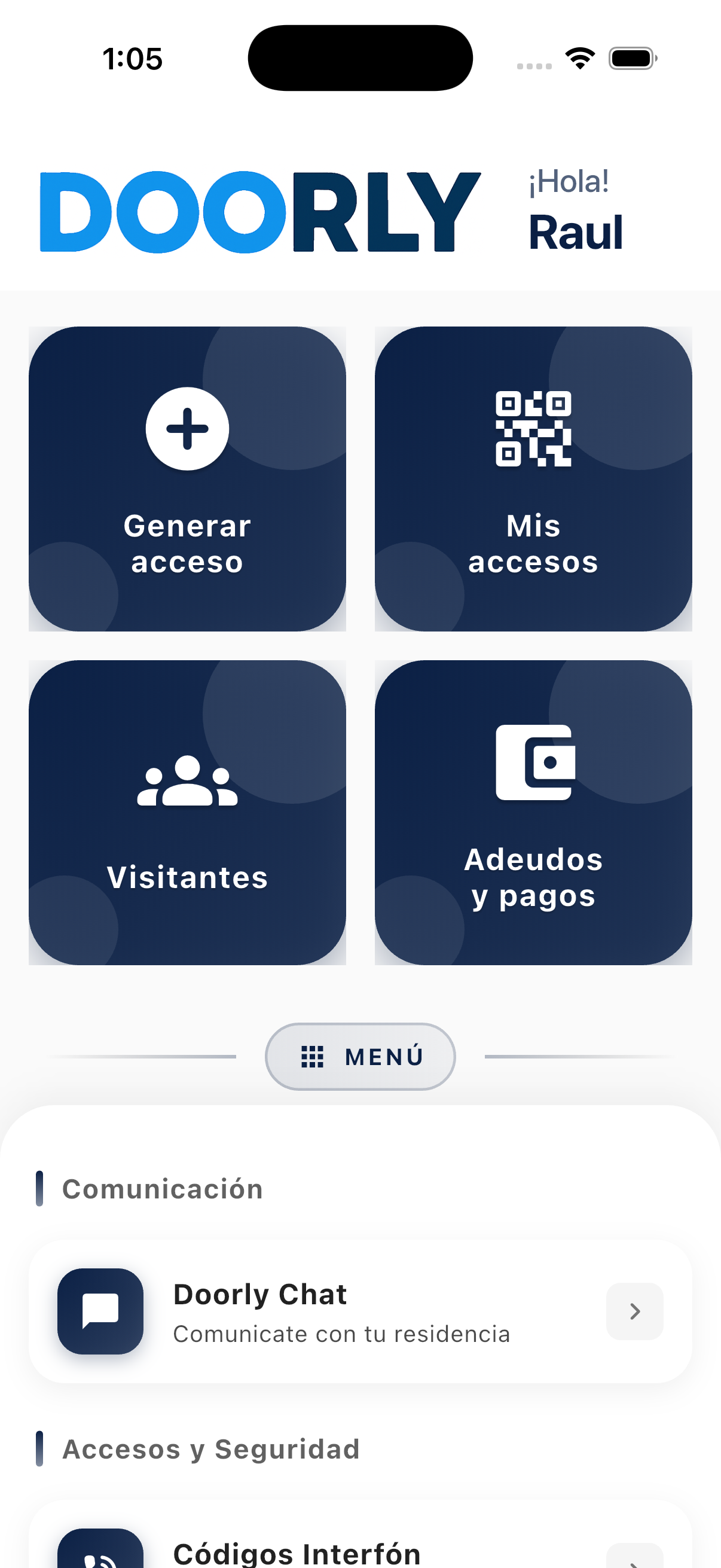
- Este módulo muestra TODOS los QR que has creado
- Puedes acceder en cualquier momento para revisar tus accesos
Filtra tus accesos por estado
En la parte superior encontrarás 3 pestañas para filtrar tus códigos QR según su estado:
Todos
Muestra todos tus códigos QR sin importar su estado (vigentes y vencidos)
Vigentes
Solo muestra los códigos QR activos que aún no han expirado y tienen usos disponibles
Vencidos
Solo muestra los códigos QR que ya expiraron o se quedaron sin usos disponibles
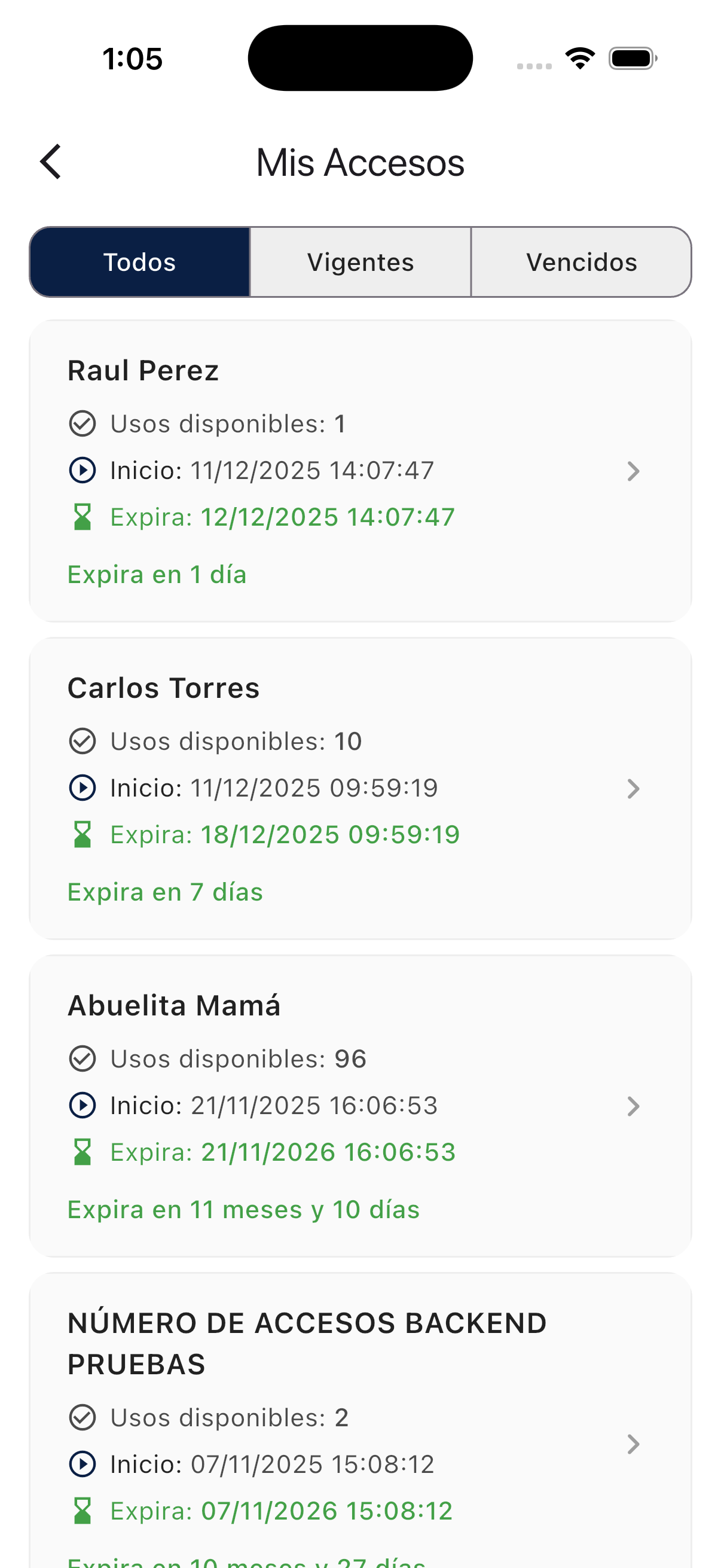
- Nombre del visitante asignado al QR
- Usos disponibles restantes
- Fecha y hora de inicio del acceso
- Fecha y hora de expiración
- Tiempo restante (ej: "Expira en 1 día", "Expira en 7 días")
- El color verde indica que el QR está vigente
- Los QR vencidos NO se pueden renovar, debes crear uno nuevo
- Da click en cualquier acceso para ver más detalles
Revisa los detalles y el historial de visitas
Al dar click en un acceso, verás la pantalla de detalles con el código QR completo, las claves de interfón (si aplica) y toda la información del acceso.
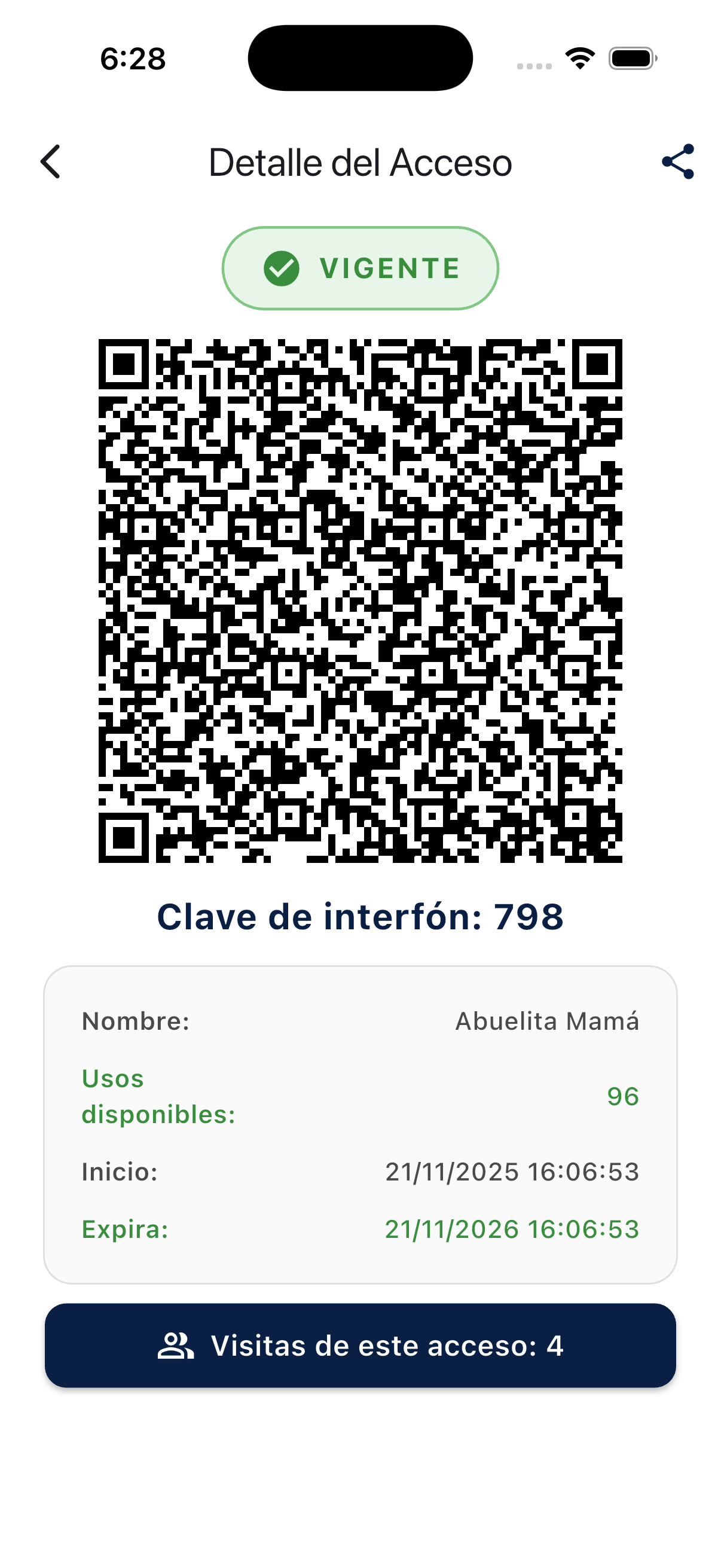
- Muestra cuántas veces se ha usado este QR
- Al presionarlo, verás el historial completo de visitas
- Podrás ver la fecha y hora exacta de cada acceso
- Útil para llevar un control de las entradas
- Puedes compartir este QR directamente desde el botón de compartir
- El badge verde "VIGENTE" indica que el QR está activo
- Si el QR está vencido, verás un badge rojo "VENCIDO"
- Los usos disponibles se actualizan en tiempo real
Estados de los códigos QR
VIGENTE
El código QR está activo, no ha expirado y aún tiene usos disponibles. Puede ser usado por el visitante para ingresar.
VENCIDO
El código QR ya expiró o se quedó sin usos disponibles. No puede ser usado y deberás crear un nuevo acceso si lo necesitas.
Notas importantes
- 🔒 Los códigos QR vencidos NO se pueden renovar ni reactivar
- 🗑️ Puedes eliminar cualquier QR (vigente o vencido) en cualquier momento
- ✏️ NO es posible editar un QR ya creado. Si necesitas cambiar algo, crea uno nuevo
- 📊 El historial de visitas se conserva incluso si eliminas el QR
- 🔄 Los usos disponibles se actualizan automáticamente cada vez que se usa el QR
Preguntas frecuentes
¿Qué significa "Expira en 1 día"?
Es el tiempo restante antes de que el código QR se venza automáticamente. Cuando llegue esa fecha, el QR dejará de funcionar.
¿Puedo ver quién usó mis códigos QR?
Sí, presiona el botón "Visitas de este acceso" en los detalles del QR para ver el historial completo con fecha y hora de cada entrada.
¿Qué pasa si elimino un QR que todavía está vigente?
El código QR dejará de funcionar inmediatamente y el visitante no podrá usarlo. Esta acción es permanente y no se puede deshacer.
¿Los QR vencidos ocupan espacio en mi cuenta?
No ocupan espacio ni afectan tu límite. Puedes mantenerlos para referencia o eliminarlos si prefieres mantener tu lista limpia.