Cómo registrarte en la app Doorly
Hay dos formas de crear tu cuenta: con el código de invitación que te envió tu administración, o con tu número de teléfono, si la administración ya lo registró en el sistema.
Registro
Para usar Doorly, tu residencial debe tener el servicio activo y tu vivienda debe estar dada de alta por la administración. Con eso, el registro toma un par de minutos y tu cuenta queda activa de inmediato, sin esperar aprobación.
Es un solo registro por familia: quien se registra primero es el titular, y desde su app da de alta a los demás en el menú Familia.
Así se hace.
 1
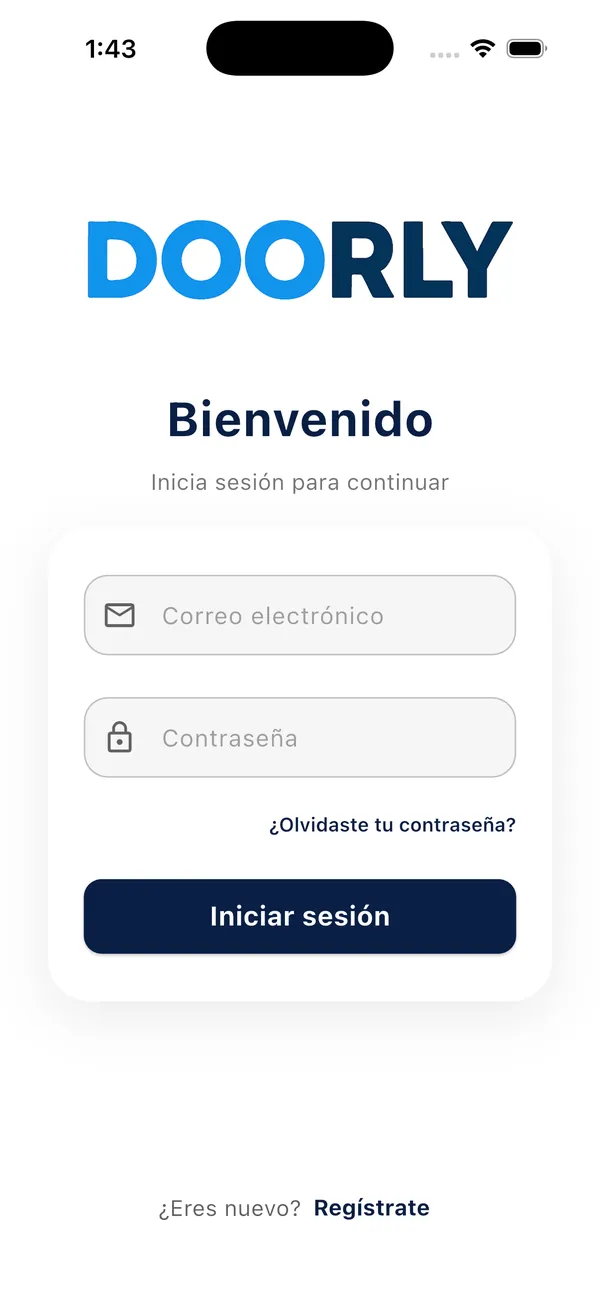
1Descarga la app y toca «Regístrate»
Descarga Doorly en App Store o Google Play. Al abrirla verás la pantalla de inicio de sesión; como eres nuevo, toca «¿Eres nuevo? Regístrate» en la parte de abajo.
 2
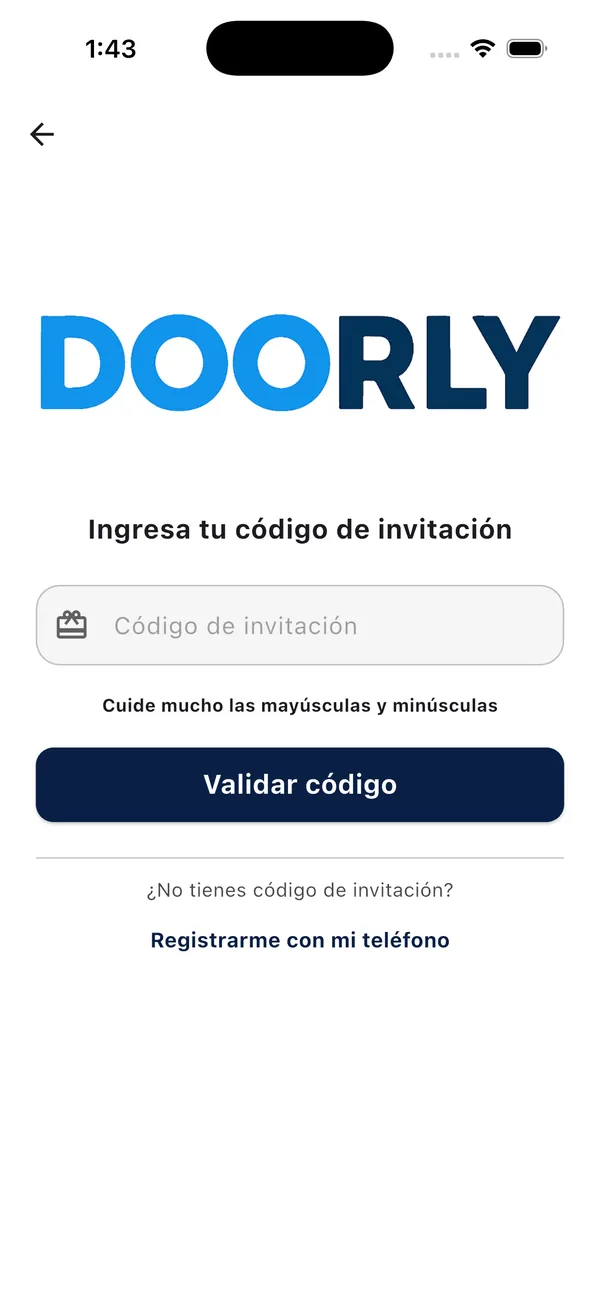
2Opción A: con tu código de invitación
Si recibiste un mensaje de WhatsApp con tu código de invitación, escríbelo tal cual aparece (distingue mayúsculas y minúsculas) y toca Validar código.
El código confirma que fuiste invitado a tu residencial y a tu vivienda.
 3
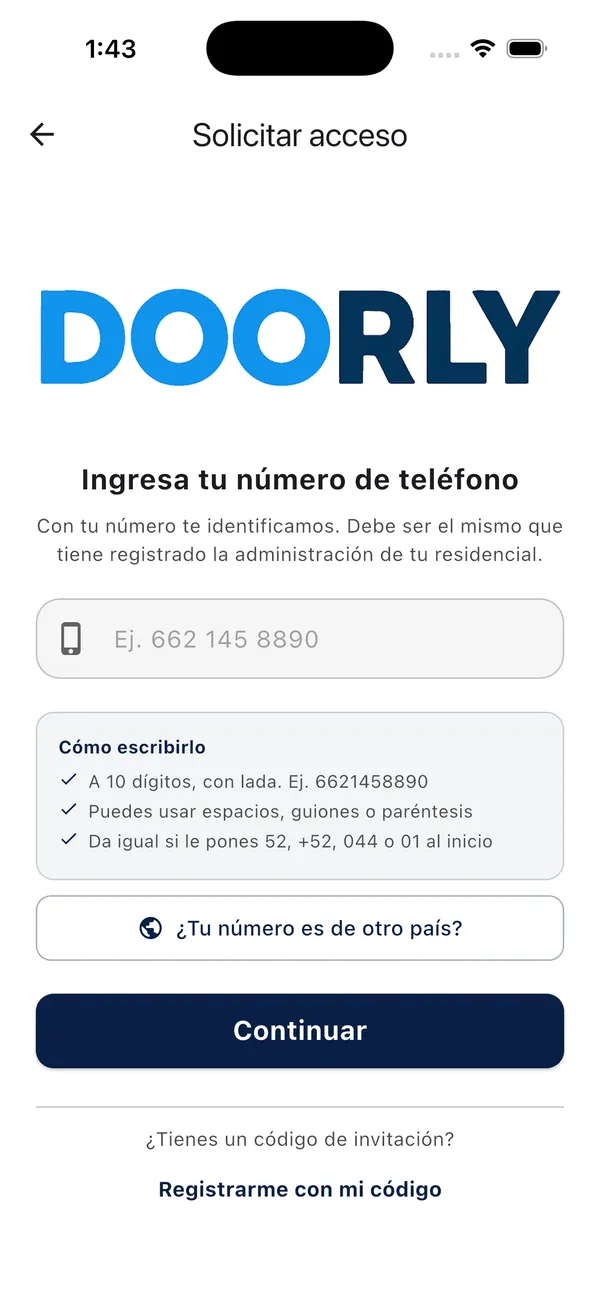
3Opción B: con tu número de teléfono registrado
¿No tienes código? Toca «Registrarme con mi teléfono» y escribe tu número a 10 dígitos, con lada (por ejemplo 6621458890). Puedes usar espacios, guiones o paréntesis, y da igual si le pones 52, +52, 044 o 01 al inicio.
- Debe ser el mismo número que la administración registró en el sistema para tu vivienda.
- Si tu número es de otro país, toca «¿Tu número es de otro país?» para elegir la lada.
- Si el número no aparece, pide a tu administración que lo registre o que te envíe un código de invitación.
 4
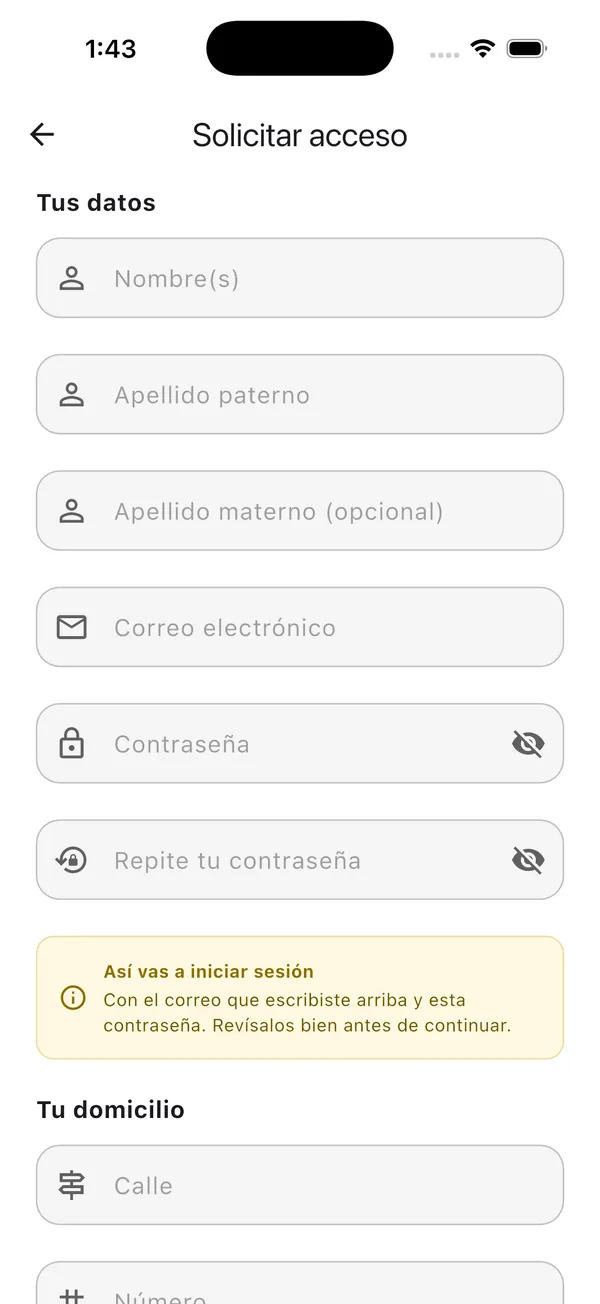
4Completa tus datos
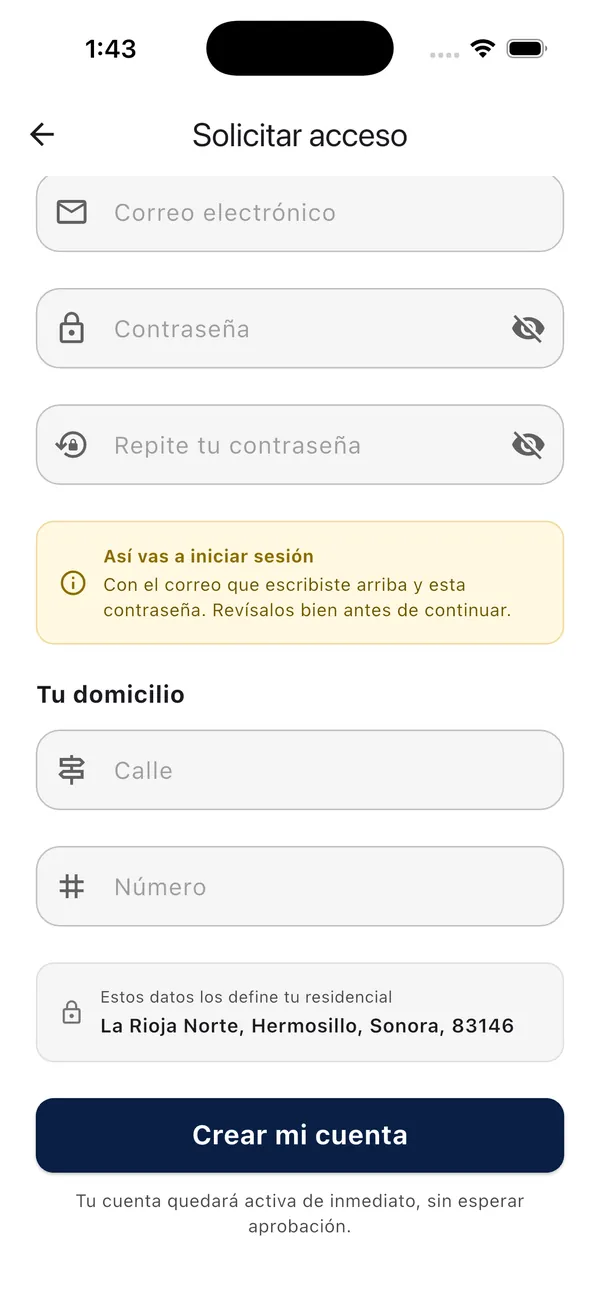
Escribe tu nombre y tus apellidos, tu correo electrónico y una contraseña. Con ese correo y esa contraseña vas a iniciar sesión, así que anótalos en un lugar seguro.
 5
5Escribe tu domicilio y crea tu cuenta
Captura la calle y el número de tu casa y toca Crear mi cuenta. Tu cuenta queda activa de inmediato y entras directo a la app: no necesitas iniciar sesión otra vez.
Preguntas frecuentes.
¿Qué hago si no tengo código de invitación?
Regístrate con tu número de teléfono. Debe ser el mismo que la administración registró para tu vivienda; si no aparece, pídele a tu administración que lo agregue o que te envíe un código.
¿Mi familia también tiene que registrarse?
No. Es un solo registro por familia: el titular entra a Familia y da de alta a los demás integrantes desde su app.
Me dice que el código no es válido
Revisa que esté escrito igual, con mayúsculas y minúsculas. Si sigue fallando, puede que ya se haya usado o vencido: pide uno nuevo a tu administración.
Otros temas del manual.
Conoce tu app
Un recorrido por la pantalla Mi hogar y el menú.
Restablecer contraseña
Recupera tu cuenta con un código que llega a tu correo.
Mi perfil
Tus datos personales, tu dirección y tu sesión.
¿Necesitas ayuda?
Escríbenos por WhatsApp y te ayudamos con tu cuenta.