👤

Mi Perfil

Tu información personal y configuración

👤

¿Qué es Mi Perfil?

Mi Perfil es tu espacio personal en Doorly donde puedes ver y administrar toda tu información de cuenta. Aquí encontrarás tus datos personales (nombre, apellidos, teléfonos), tu dirección, y opciones importantes como editar tu información, cerrar sesión de forma segura, o eliminar tu cuenta si es necesario. Todo en una sola pantalla para tu comodidad.

Cómo usar “Mi Perfil”

Administra tu información personal y configuración de cuenta

1

Accede a tu perfil

Desde la pantalla principal, ve a la sección de “Mi Perfil” donde podrás ver y editar toda tu información personal registrada en Doorly.
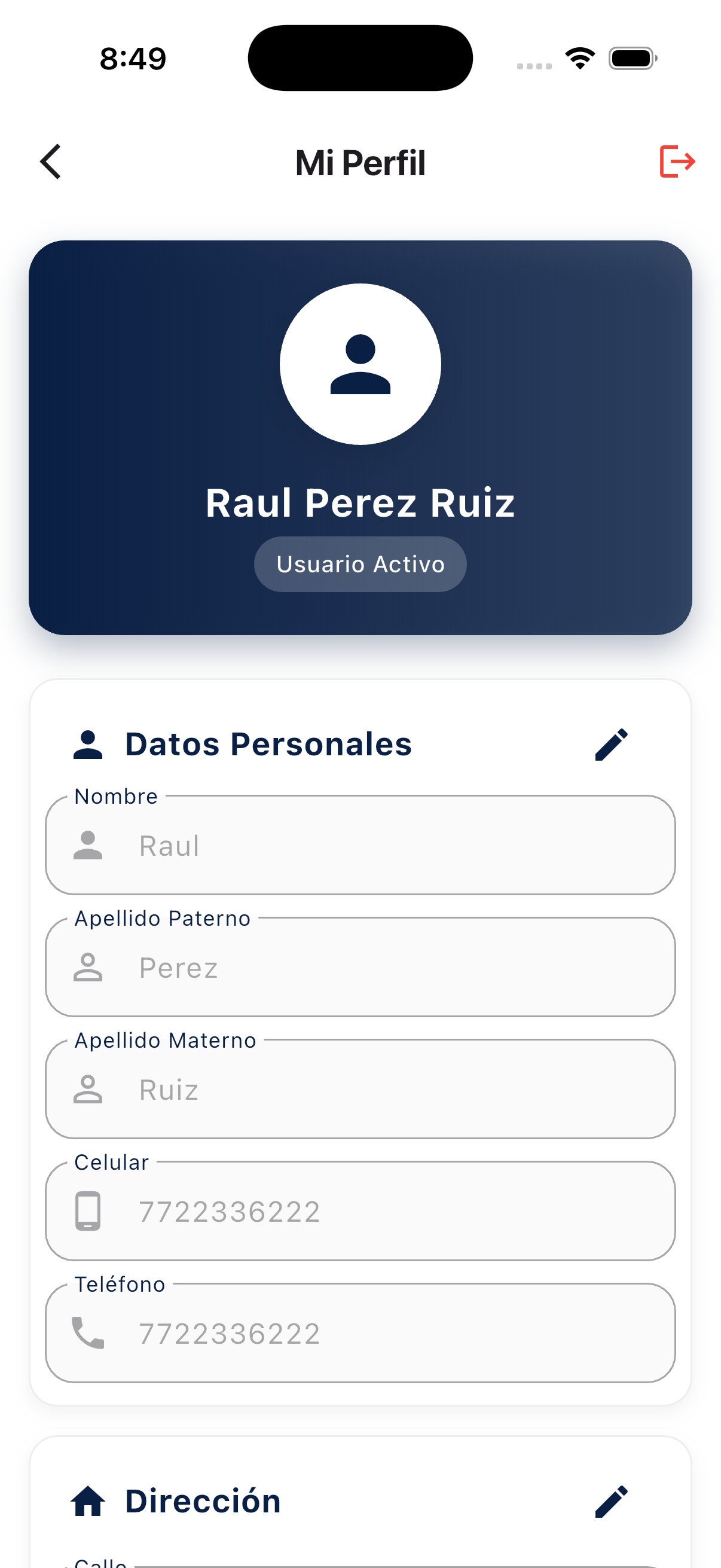
Mi Perfil - pantalla principal
👁️
Información visible
  • Nombre completo (Nombre, Apellido Paterno, Apellido Materno)
  • Números de contacto (Celular y Teléfono)
  • Dirección completa de tu propiedad
  • Estado de cuenta: “Usuario Activo”
  • Icono de perfil (genérico, no personalizable)
💡 Tips útiles
  • Tu perfil muestra toda la información en una sola pantalla.
  • El estado “Usuario Activo” indica que tu cuenta está habilitada.
  • Mantén tu información actualizada para mejor comunicación.
2

Edita tu información personal

Da click en el icono de edición (lápiz) junto a “Datos Personales” para modificar tu información. TODOS los campos son editables y puedes actualizarlos cuando necesites.

✏️
Campos editables
  • ✏️ Nombre: Tu nombre de pila
  • ✏️ Apellido Paterno: Primer apellido
  • ✏️ Apellido Materno: Segundo apellido
  • 📱 Celular: Número de teléfono móvil
  • ☎️ Teléfono: Número fijo (opcional)
  • 🏠 Dirección: Información completa de tu domicilio

Proceso de edición

Click en el lápiz → Modifica los campos → Guarda cambios.

Validación de datos

El sistema valida que los datos sean correctos antes de guardar.

Actualización instantánea

Los cambios se reflejan inmediatamente en tu cuenta.

💡 Tips útiles
  • Verifica que tus números de contacto sean correctos.
  • Actualiza tu dirección si cambias de propiedad.
  • Guarda los cambios antes de salir de la edición.
3

Actualiza tu dirección

La sección de “Dirección” también es completamente editable. Da click en el icono de edición para actualizar los datos de tu propiedad.

Información de dirección

Incluye calle, número, colonia, código postal, ciudad, etc.

Importancia

Una dirección correcta es esencial para entregas y comunicaciones.

Edición flexible

Puedes modificar todos los campos de dirección según necesites.

💡 Tips útiles
  • Mantén tu dirección actualizada para recibir paquetes correctamente.
  • La dirección se usa para identificar tu propiedad en el sistema.
4

Cierra sesión de forma segura

El icono rojo en la esquina superior derecha te permite cerrar sesión cuando necesites. Esto es útil si compartes el dispositivo o quieres cambiar de cuenta.

🚪
¿Cuándo cerrar sesión?
  • 📱 Vas a prestar tu teléfono a alguien más
  • 🔄 Quieres cambiar a otra cuenta
  • 🔒 Por seguridad, si usas un dispositivo compartido
  • 🚪 Terminas de usar la app en un dispositivo público
  • ⚠️ Detectas actividad sospechosa en tu cuenta

Cómo cerrar sesión

Click en el icono rojo → Confirma → Regresa a la pantalla de inicio de sesión.

Datos seguros

Tu información permanece guardada, solo sales de la sesión.

Volver a entrar

Puedes iniciar sesión de nuevo cuando quieras con tus credenciales.

💡 Tips útiles
  • No necesitas cerrar sesión cada vez que dejes de usar la app.
  • Solo cierra sesión si otra persona usará el dispositivo.
  • Guarda tus cambios antes de cerrar sesión.
5

Elimina tu cuenta (acción permanente)

Si necesitas eliminar tu cuenta de Doorly, hay una opción para hacerlo. IMPORTANTE: Esta acción es PERMANENTE y eliminará TODA tu información.

⚠️
ADVERTENCIA: Eliminación permanente
  • 🗑️ Se eliminan TODOS tus datos personales
  • 🚫 Se elimina tu historial de accesos y visitantes
  • 💳 Se elimina tu historial de pagos
  • 💬 Se eliminan tus mensajes y sugerencias
  • 👨‍👩‍👧 Se eliminan tus familiares registrados
  • 📦 Se elimina tu información de paquetería
  • 🔄 NO SE PUEDE DESHACER esta acción

Confirmación requerida

El sistema pedirá confirmación antes de eliminar tu cuenta.

Proceso irreversible

Una vez eliminada, necesitarás crear una cuenta nueva desde cero.

Contacta al administrador

Si tienes dudas, habla con el administrador antes de eliminar.

💡 Tips útiles
  • Piensa muy bien antes de eliminar tu cuenta.
  • Considera solo cerrar sesión si no quieres usar la app temporalmente.
  • Si tienes problemas, contacta al administrador en lugar de eliminar.
  • Asegúrate de no tener pagos pendientes antes de eliminar.
⚙️

Funciones del perfil

Tu perfil te ofrece estas opciones:

✏️
Editar información
Actualiza todos tus datos personales y de dirección cuando lo necesites.
👁️
Ver estado de cuenta
“Usuario Activo” indica que tu cuenta está habilitada y funcionando.
🚪
Cerrar sesión
Sal de tu cuenta de forma segura cuando compartas el dispositivo.
🗑️
Eliminar cuenta
Opción permanente para borrar completamente tu cuenta y datos.
⚠️

Notas importantes

  • ✏️ TODOS los campos de información personal son editables.
  • 🏠 La dirección también se puede editar completamente.
  • 🔒 Actualmente NO hay opción de cambiar contraseña.
  • 📷 La foto de perfil es genérica, no se puede personalizar.
  • 👤 “Usuario Activo” significa que tu cuenta está habilitada.
  • 🚪 Cerrar sesión NO elimina tu cuenta, solo te desconecta.
  • ⚠️ Eliminar cuenta es PERMANENTE y borra TODOS tus datos.
  • ✅ Siempre hay confirmación antes de eliminar la cuenta.

Preguntas frecuentes

¿Puedo cambiar mi contraseña desde el perfil?
Actualmente la función de cambiar contraseña no está disponible. Si necesitas cambiar tu contraseña, contacta al administrador de tu residencial para asistencia.
¿Puedo subir una foto de perfil personalizada?
No. La foto de perfil es un icono genérico y no se puede personalizar.
¿Qué pasa si elimino mi cuenta por error?
La eliminación de cuenta es PERMANENTE y NO se puede deshacer. Todos tus datos se borran completamente. Tendrías que crear una cuenta nueva desde cero. Por eso el sistema siempre pide confirmación.
¿Necesito cerrar sesión cada vez que dejo de usar la app?
No es necesario. Solo cierra sesión si vas a prestar tu dispositivo a otra persona o si usas un dispositivo compartido. En tu dispositivo personal, puedes mantener la sesión abierta.
¿Qué diferencia hay entre cerrar sesión y eliminar cuenta?
Cerrar sesión solo te desconecta temporalmente, pero tus datos permanecen guardados y puedes volver a iniciar sesión cuando quieras. Eliminar cuenta borra TODA tu información permanentemente.