Conoce la app Doorly: Mi hogar y el menú
Todo lo que usas a diario está en una sola pantalla. Este recorrido te muestra dónde encontrar cada cosa.
Conoce tu app
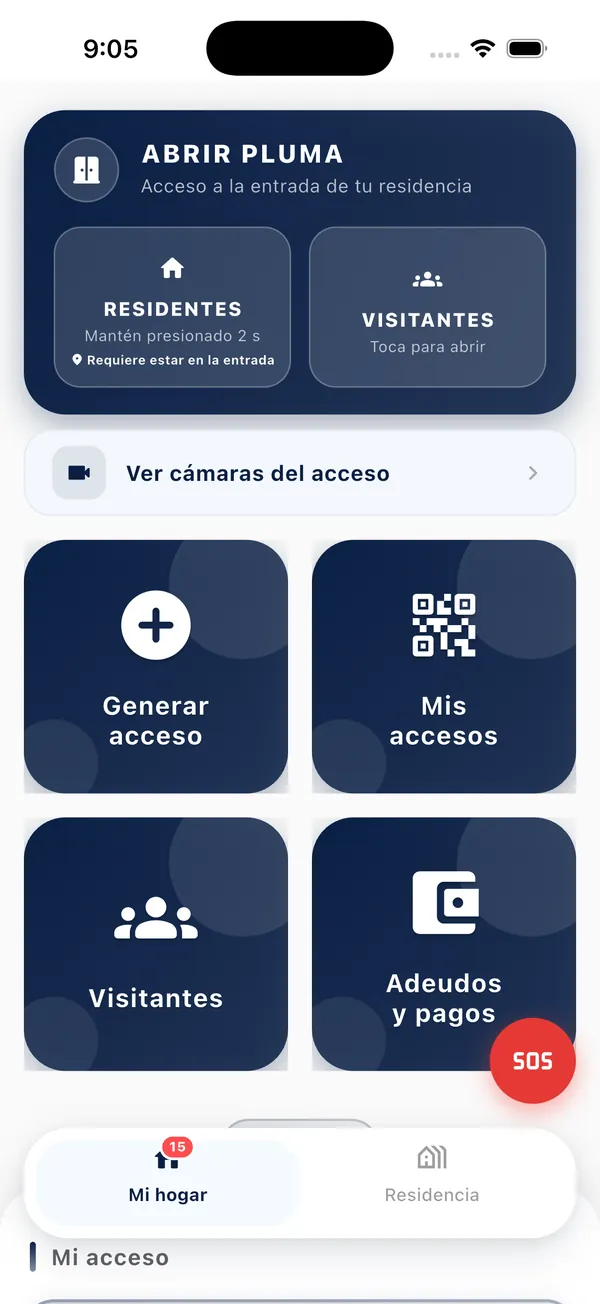
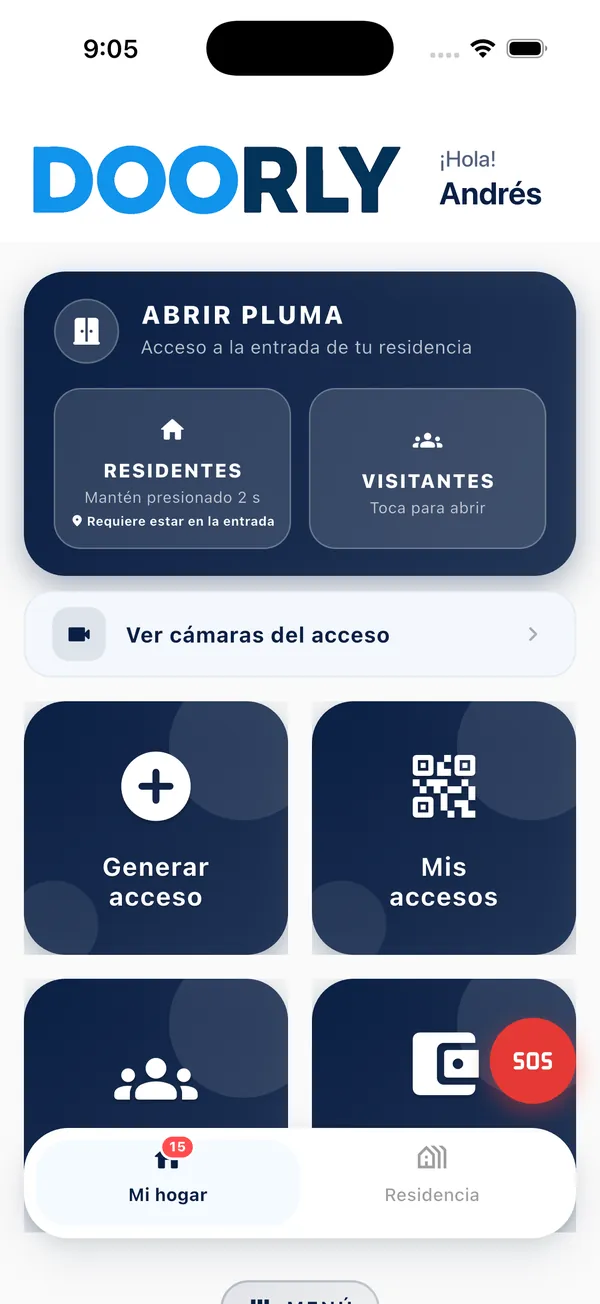
Al abrir Doorly llegas a Mi hogar. Arriba está la tarjeta para abrir la pluma; debajo, tus cuatro accesos rápidos; y deslizando hacia arriba, el menú completo. En la pestaña Residencia está la vida de tu comunidad.
Así se hace.
 1
1Abrir pluma y cámaras
Hasta arriba está Abrir pluma. Si eres residente, mantén presionado Residentes dos segundos al llegar a la entrada. Si llega tu visita, toca Visitantes. Antes de abrir puedes ver las cámaras del acceso.
 2
2Tus accesos rápidos
- Generar acceso: invita a quien quieras con un código.
- Mis accesos: todos tus códigos.
- Visitantes: quién entró a tu casa.
- Adeudos y pagos: ponte al corriente desde la app.
- 3
Botón SOS
En una emergencia, mantén presionado el botón SOS dos segundos: caseta y administración reciben tu alerta al instante.
- 4
El menú completo y la pestaña Residencia
Desliza hacia arriba para ver el menú: identificación personal, acceso biométrico, personal de servicio, familia y más. En la pestaña Residencia encuentras áreas comunes, chat, asambleas y documentos.
Preguntas frecuentes.
No veo algún módulo en mi app
Cada residencial elige qué módulos activa. Si no ves una función, tu administración no la tiene encendida.
Otros temas del manual.
Registro
Crea tu cuenta con tu código de invitación o con tu número de teléfono.
Restablecer contraseña
Recupera tu cuenta con un código que llega a tu correo.
Mi perfil
Tus datos personales, tu dirección y tu sesión.
¿Necesitas ayuda?
Escríbenos por WhatsApp y te ayudamos con tu cuenta.