🔔

Notificaciones

Tu centro de alertas y actualizaciones

🔔

¿Qué son las Notificaciones?

Las Notificaciones son el centro unificado donde recibes TODAS las alertas y actualizaciones de Doorly. Desde accesos registrados, entregas de paquetes, nuevas cuotas, mensajes de chat, comentarios en sugerencias, hasta alertas de seguridad. Todo en un solo lugar, organizado cronológicamente para que nunca te pierdas ninguna actividad importante en tu residencial.

Cómo usar “Notificaciones”

Mantente informado de toda la actividad en tu residencial

1

Accede al centro de notificaciones

Todas las notificaciones de Doorly se centralizan en un solo lugar. Accede desde el icono de campana en la barra superior de la app.
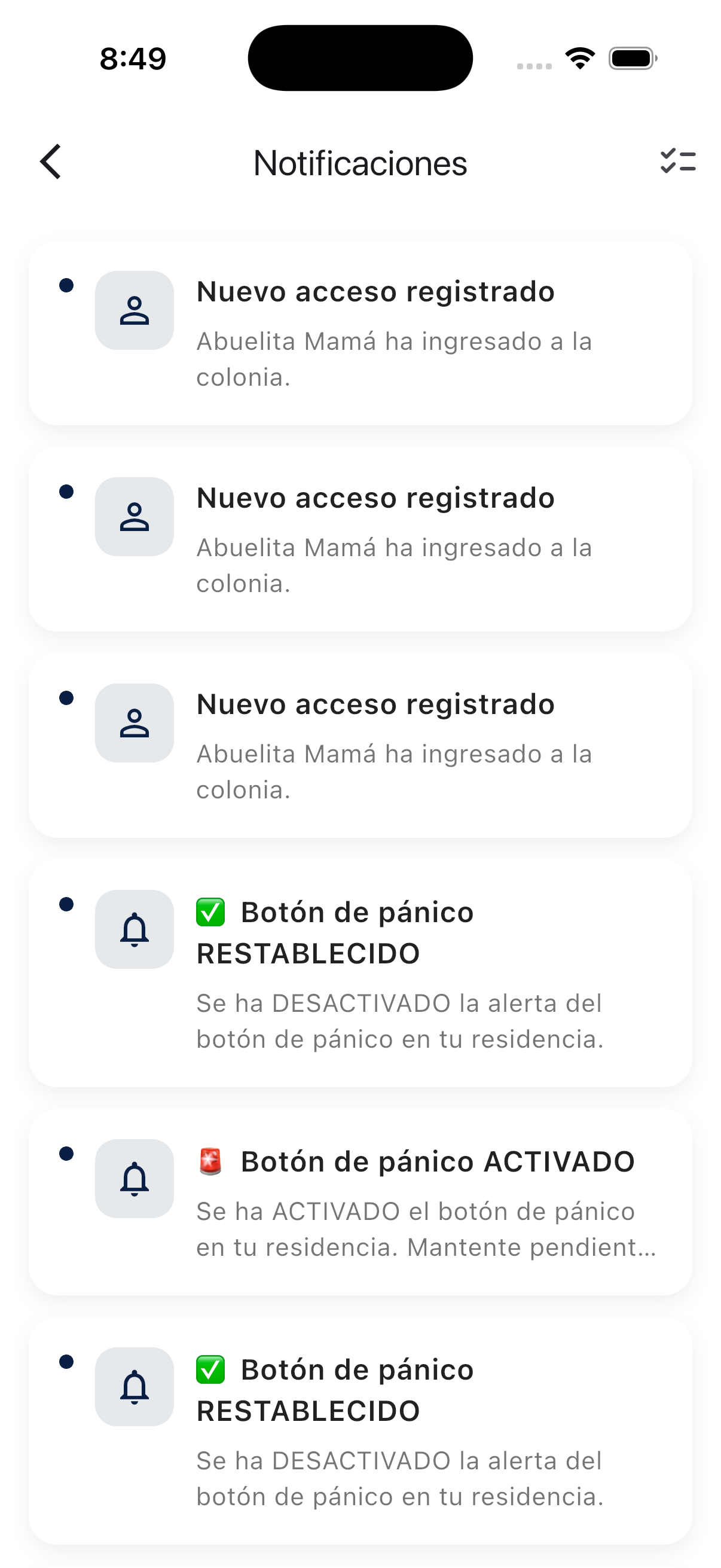
Notificaciones - centro
📌
Centro unificado
  • TODAS las notificaciones en un solo lugar
  • Organizado cronológicamente (más reciente primero)
  • Punto azul indica notificaciones no leídas
  • Historial completo de todas tus alertas
💡 Tips útiles
  • El punto azul desaparece al abrir la notificación.
  • Revisa frecuentemente para estar al día.
  • Las notificaciones más importantes aparecen primero.
2

Tipos de notificaciones que recibirás

Doorly te mantiene informado sobre múltiples aspectos de tu residencial. Cada módulo genera sus propias notificaciones relevantes.

🧩
Categorías de notificaciones
  • 🚪 Nuevos accesos registrados: Cuando alguien usa tus códigos QR
  • 📦 Paquetería: Cuando llega un paquete a tu nombre
  • 💰 Pagos y adeudos: Nuevas cuotas generadas
  • 💬 Chat: Nuevos mensajes en canales comunitarios
  • 💡 Sugerencias: Comentarios en tus propuestas o nuevas sugerencias
  • 🚨 Botón de pánico: Alertas de seguridad (ACTIVADO/RESTABLECIDO)
  • 👨‍👩‍👧 Familia: Actividades de tus familiares
  • 📢 Anuncios: Comunicados importantes de administración
💡 Tips útiles
  • Cada tipo tiene su propio icono identificativo.
  • Las notificaciones críticas (pánico) se destacan visualmente.
  • Puedes identificar rápidamente el origen de cada alerta.
3

Interactúa con las notificaciones

Cada notificación es interactiva. Al dar click en una, te lleva directamente al módulo relacionado para que puedas ver más detalles o tomar acción.

Click para navegar

Da click en una notificación y te llevará al módulo correspondiente.

Ejemplo: Nuevo acceso

Te lleva al historial de visitantes para ver quién ingresó.

Ejemplo: Paquete

Te lleva al módulo de paquetería con los detalles de entrega.

Ejemplo: Comentario

Te lleva a la sugerencia donde te comentaron.

💡 Tips útiles
  • No necesitas buscar manualmente dónde ocurrió algo.
  • La navegación automática te ahorra tiempo.
  • Puedes volver a notificaciones con el botón de retroceso.
4

Gestiona tu lista de notificaciones

Mantén tu centro de notificaciones organizado usando las opciones de gestión disponibles en la parte superior de la pantalla.

Opciones de gestión
  • ✓ Marcar todas como leídas: Elimina todos los puntos azules de una vez
  • 🗑️ Eliminar notificaciones: Limpia tu lista de alertas antiguas
  • 🔍 Identificación visual: Punto azul para no leídas, sin punto para leídas
  • 📋 Historial completo: Todas tus notificaciones se guardan
💡 Tips útiles
  • El icono “✓=” marca todas como leídas instantáneamente.
  • Útil cuando has revisado todo y quieres limpiar indicadores.
  • Las notificaciones leídas permanecen en el historial.
5

Notificaciones de emergencia

Las alertas de seguridad como el botón de pánico tienen un tratamiento especial para garantizar que las notes inmediatamente.

🚨
Alertas de seguridad
  • 🚨 Botón de pánico ACTIVADO: Alerta de emergencia en tu residencial
  • ✅ Botón de pánico RESTABLECIDO: La emergencia fue atendida
  • ⚠️ Prioridad visual: Se destacan con colores y símbolos especiales
  • 🔔 Notificación push: Llegan aunque no tengas la app abierta
  • 📍 Mantente alerta: Estas notificaciones requieren atención inmediata
💡 Tips útiles
  • Nunca ignores notificaciones de botón de pánico.
  • Si ves “ACTIVADO”, mantente informado de la situación.
  • “RESTABLECIDO” significa que la situación está bajo control.
📋

Ejemplos de notificaciones

Estos son algunos ejemplos de las notificaciones que recibirás:

👤
Nuevo acceso registrado
Abuelita Mamá ha ingresado a la colonia
📦
Paquete recibido
Tu paquete de Amazon ha sido registrado en la entrada
💳
Nueva cuota generada
Se ha generado tu cuota de mantenimiento de Enero 2025
💬
Nuevo mensaje en General
Administrador: Recordatorio de junta vecinal el sábado
💡
Comentario en tu sugerencia
Juan comentó: “Excelente idea, yo también apoyo esto”
🚨
Botón de pánico ACTIVADO
Se ha ACTIVADO el botón de pánico en tu residencia
⚠️

Notas importantes

  • 📱 TODAS las notificaciones de todos los módulos aparecen aquí.
  • 🔵 El punto azul indica notificaciones no leídas.
  • ✓= El icono superior derecha marca todas como leídas.
  • 🔗 Da click en una notificación para ir al módulo relacionado.
  • 📊 Historial completo: todas tus notificaciones se guardan.
  • 🔔 Las notificaciones push llegan aunque no tengas la app abierta.
  • 🚨 Alertas de seguridad tienen prioridad visual.
  • ⏰ Organizadas cronológicamente (más reciente primero).

Preguntas frecuentes

¿Puedo desactivar ciertos tipos de notificaciones?
Actualmente todas las notificaciones están activadas para mantenerte informado de actividades importantes. Puedes configurar sonido y vibración desde los ajustes de tu teléfono.
¿Se borran las notificaciones después de un tiempo?
No. Todas tus notificaciones se guardan en el historial para que puedas consultarlas cuando quieras. Puedes eliminarlas manualmente si deseas limpiar tu lista.
¿Qué significa el punto azul?
El punto azul indica que esa notificación aún no ha sido leída. Desaparece automáticamente cuando abres esa notificación o cuando usas la opción “marcar todas como leídas”.
¿Puedo silenciar las notificaciones de noche?
Sí. Puedes configurar “No molestar” en los ajustes de tu teléfono para silenciar las notificaciones en horarios específicos. Las notificaciones seguirán llegando pero sin sonido.
¿Por qué no recibo notificaciones push?
Verifica que: (1) Hayas dado permisos de notificaciones a Doorly, (2) La app no esté en modo ahorro de batería, (3) Tengas conexión a internet. Ve a configuración del teléfono → Apps → Doorly.