Cómo generar un acceso con QR para tus visitas
¿Esperas visita? Invítala en segundos con un código de acceso que le llega por WhatsApp.
Generar acceso
Hay tres tipos de invitación. Elige según quién viene: una visita normal, un repartidor o una reunión con varios invitados.
Así se hace.
 1
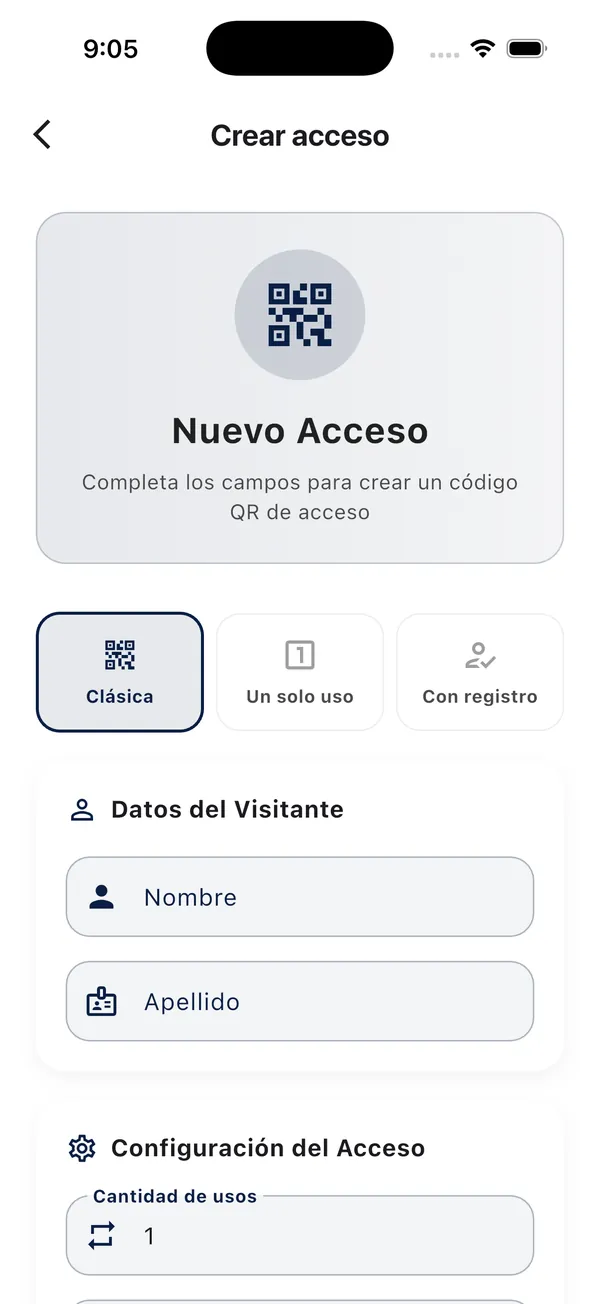
1Elige el tipo de invitación
- Clásica: para una visita, con vigencia y número de usos.
- Un solo uso: para un repartidor o un servicio; se desactiva después de la primera entrada.
- Con registro: para reuniones; compartes un link y cada invitado se registra.
 2
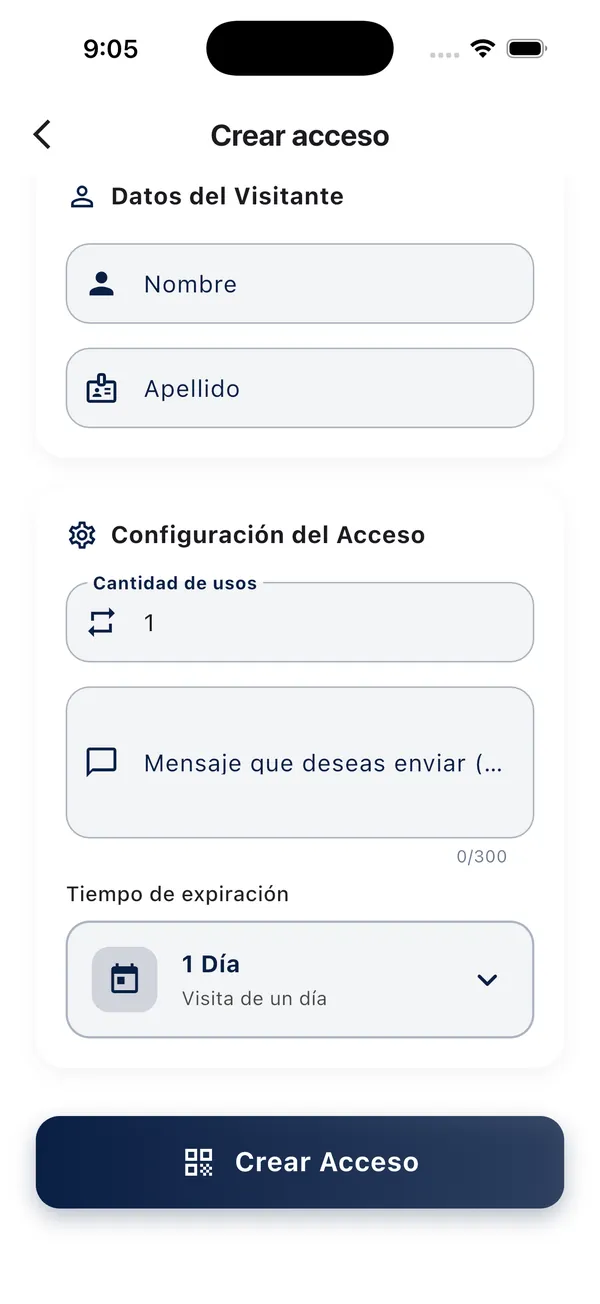
2Clásica: nombre, usos y vigencia
Escribe el nombre de tu visita, cuántas veces puede entrar y la vigencia: desde una hora hasta un año. Si quieres, agrega un mensaje.
 3
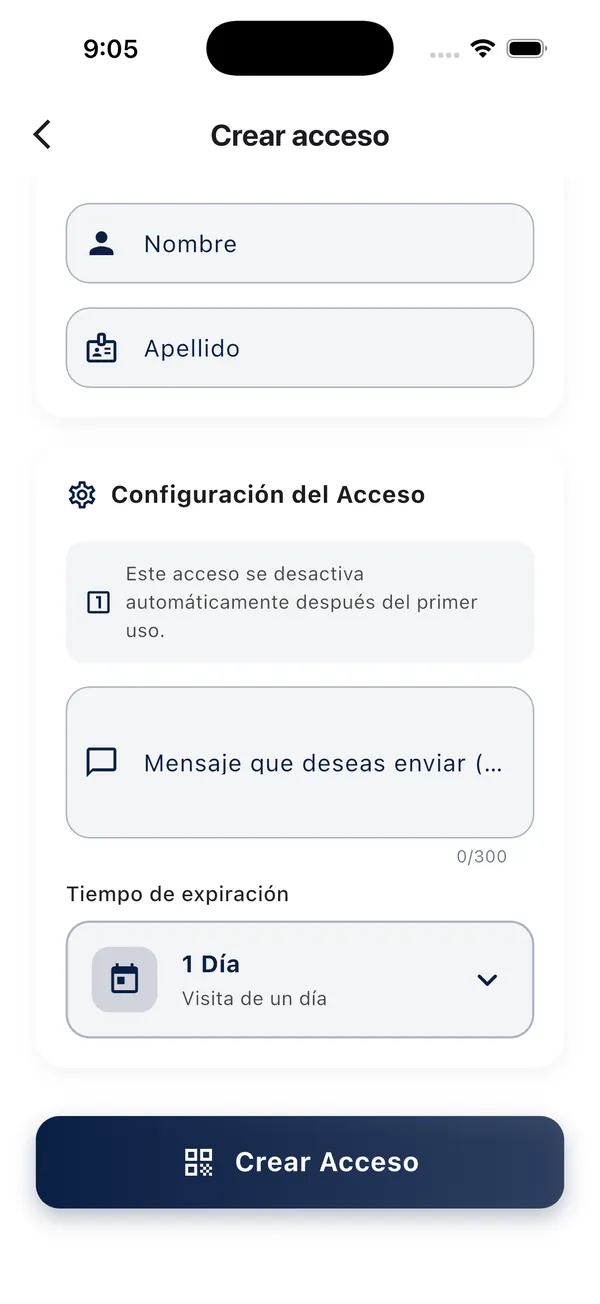
3Un solo uso
Ideal para repartidores y servicios: el código se desactiva solo después de la primera entrada.
 4
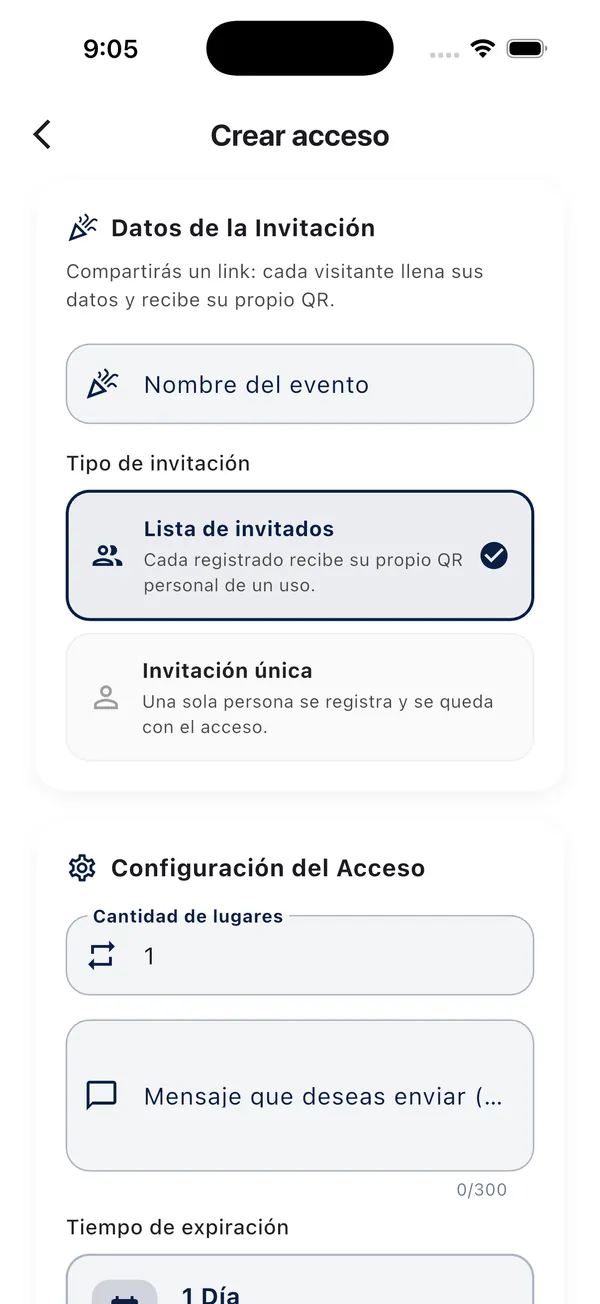
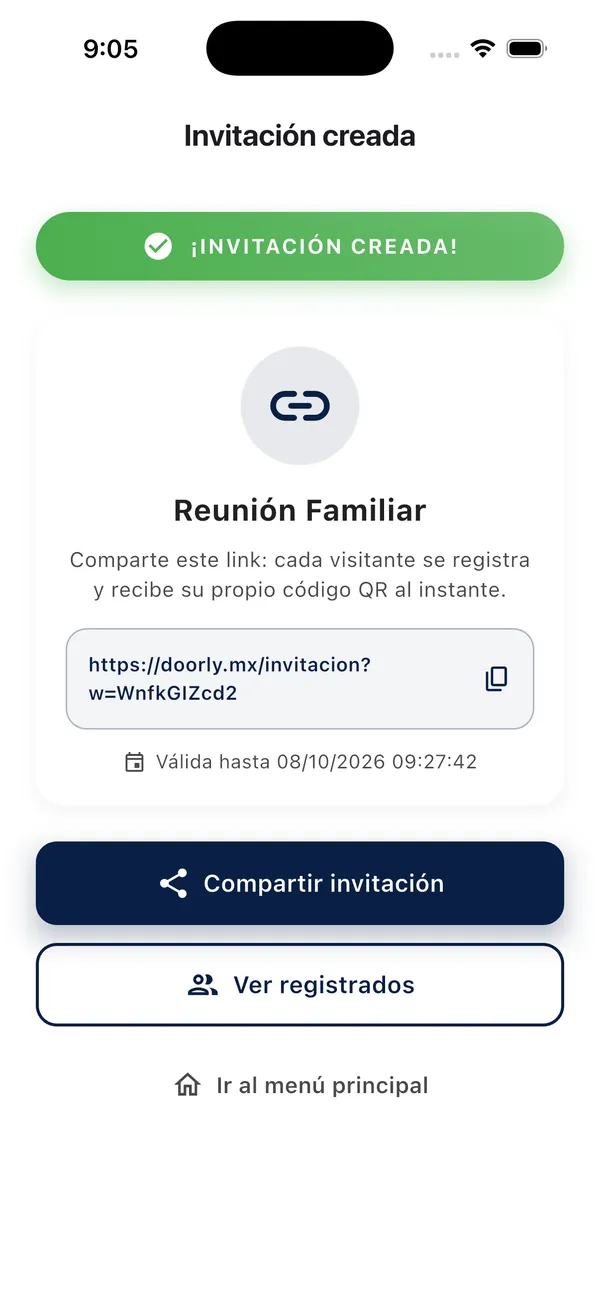
4Con registro: perfecto para reuniones
Pon el nombre del evento y cuántos lugares hay. Compartes un solo link y cada invitado captura sus datos y recibe su propio código al instante.
 5
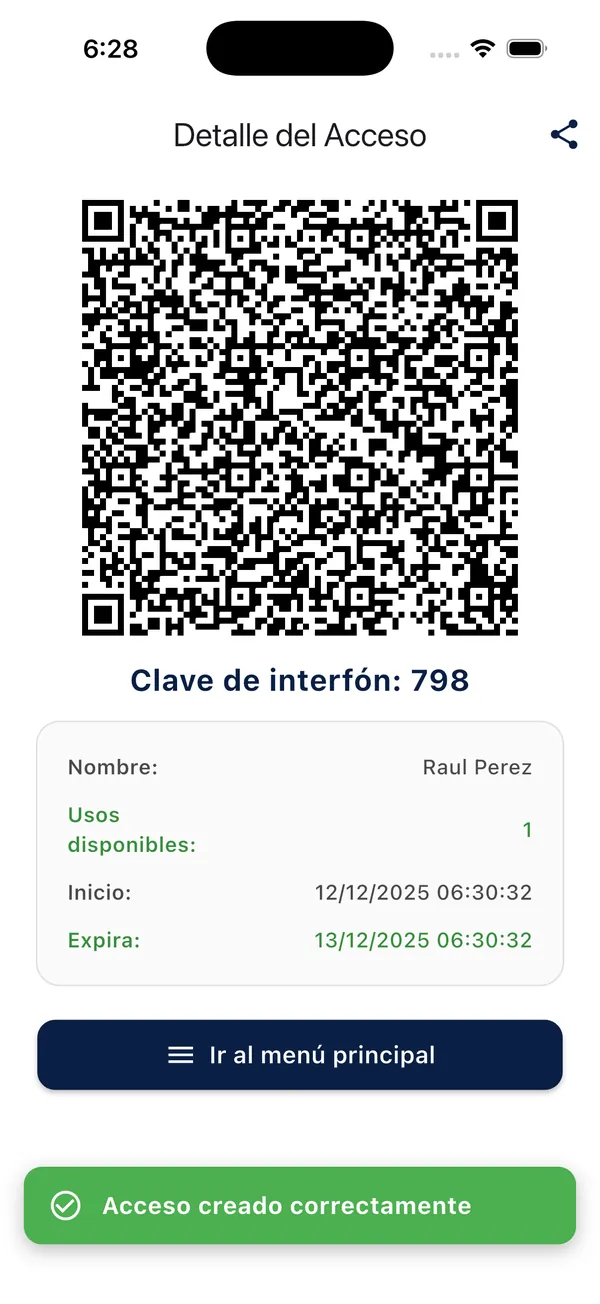
5Comparte el código
Al crearlo verás el QR y la clave de interfón. Compártelo por WhatsApp o como prefieras: tu visita no necesita descargar nada.
Preguntas frecuentes.
¿Puedo cancelar un acceso?
Sí. Revisa tus accesos en Mis accesos; la administración también puede dar de baja cualquier acceso desde el panel.
¿Qué pasa si se terminan los usos antes de la fecha?
El código deja de funcionar al agotarse los usos, aunque no haya llegado su fecha de vencimiento. Crea uno nuevo.
Otros temas del manual.
Abrir pluma y cámaras
Abre la entrada desde tu celular y revisa las cámaras.
Mis accesos
Todos tus códigos: vigentes, vencidos y sus visitas.
Visitantes
El historial de quién entró a tu casa.
¿Necesitas ayuda?
Escríbenos por WhatsApp y te ayudamos con tu cuenta.