Cómo registrar tu rostro en Doorly
Entra a tu residencial sin sacar el teléfono: con tu rostro. Tú eliges en qué entradas usarlo.
Acceso biométrico
Sólo aparece si tu residencial tiene terminales de reconocimiento facial. Es opcional: siempre puedes seguir entrando con tu código.
Así se hace.
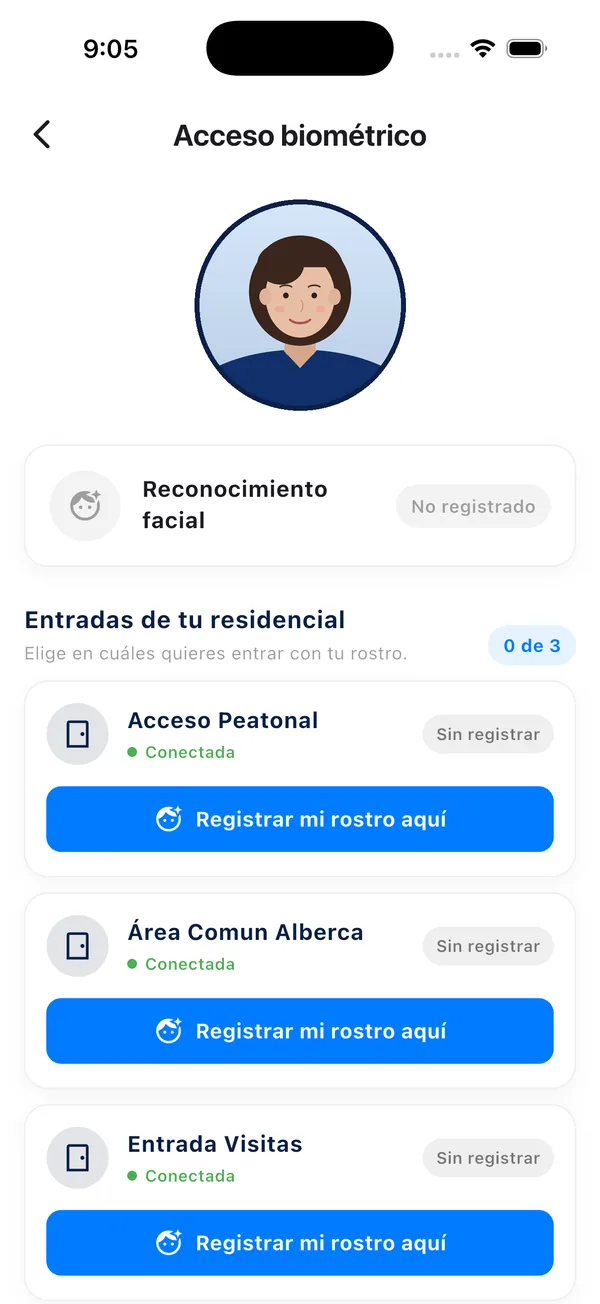 1
1Elige la entrada
Arriba ves tu foto y el estado de tu reconocimiento facial. Abajo están las entradas de tu residencial: toca Registrar mi rostro aquí en la que quieras.
- 2
Acepta la autorización y toma la foto
Lee y acepta la autorización para el uso de tu rostro y toca Continuar a la cámara. Coloca tu rostro dentro del óvalo, de frente y con buena luz; cuando el óvalo se ponga verde, toca el botón.
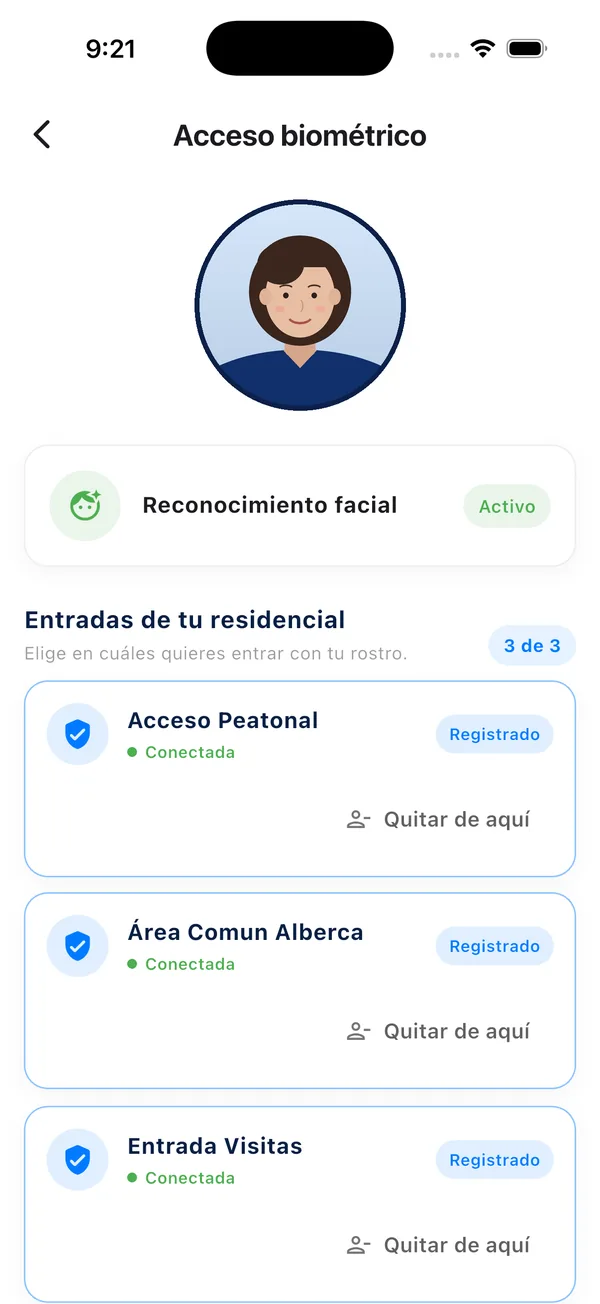 3
3Listo: tu rostro queda registrado
Tu estado cambia a Activo y el contador te dice en cuántas entradas estás registrado. Para otra entrada, usa la misma foto o toma otra.
- 4
Quitar tu rostro
Si ya no quieres usarlo en una entrada, toca Quitar de aquí. Si lo quitas de todas, tu foto se borra.
Preguntas frecuentes.
¿Es obligatorio registrar mi rostro?
No. Es opcional y siempre puedes entrar con tu QR, tu tag o por caseta.
¿Qué pasa si me mudo?
Tu rostro se elimina automáticamente de todas las terminales cuando dejas el residencial.
Otros temas del manual.
Abrir pluma y cámaras
Abre la entrada desde tu celular y revisa las cámaras.
Generar acceso
Invita a tus visitas con un código QR por WhatsApp.
Mis accesos
Todos tus códigos: vigentes, vencidos y sus visitas.
¿Necesitas ayuda?
Escríbenos por WhatsApp y te ayudamos con tu cuenta.